Anwendungsbeispiel
Dokumente ablegen, ohne Dateien umzubenennen
SimpleDMS verlagert die Ordnung von Dateinamen in Metadaten. Dokumenttyp, Datum, Felder und Tags beschreiben den Inhalt, und beim Ablegen hilft SimpleDMS mit Vorschlägen. Der ursprüngliche Dateiname kann bleiben, wie er ist.
30 Tage kostenlos testen Preise ansehen
Voller Funktionsumfang, 30 Tage kostenlos. Ohne Kreditkarte.
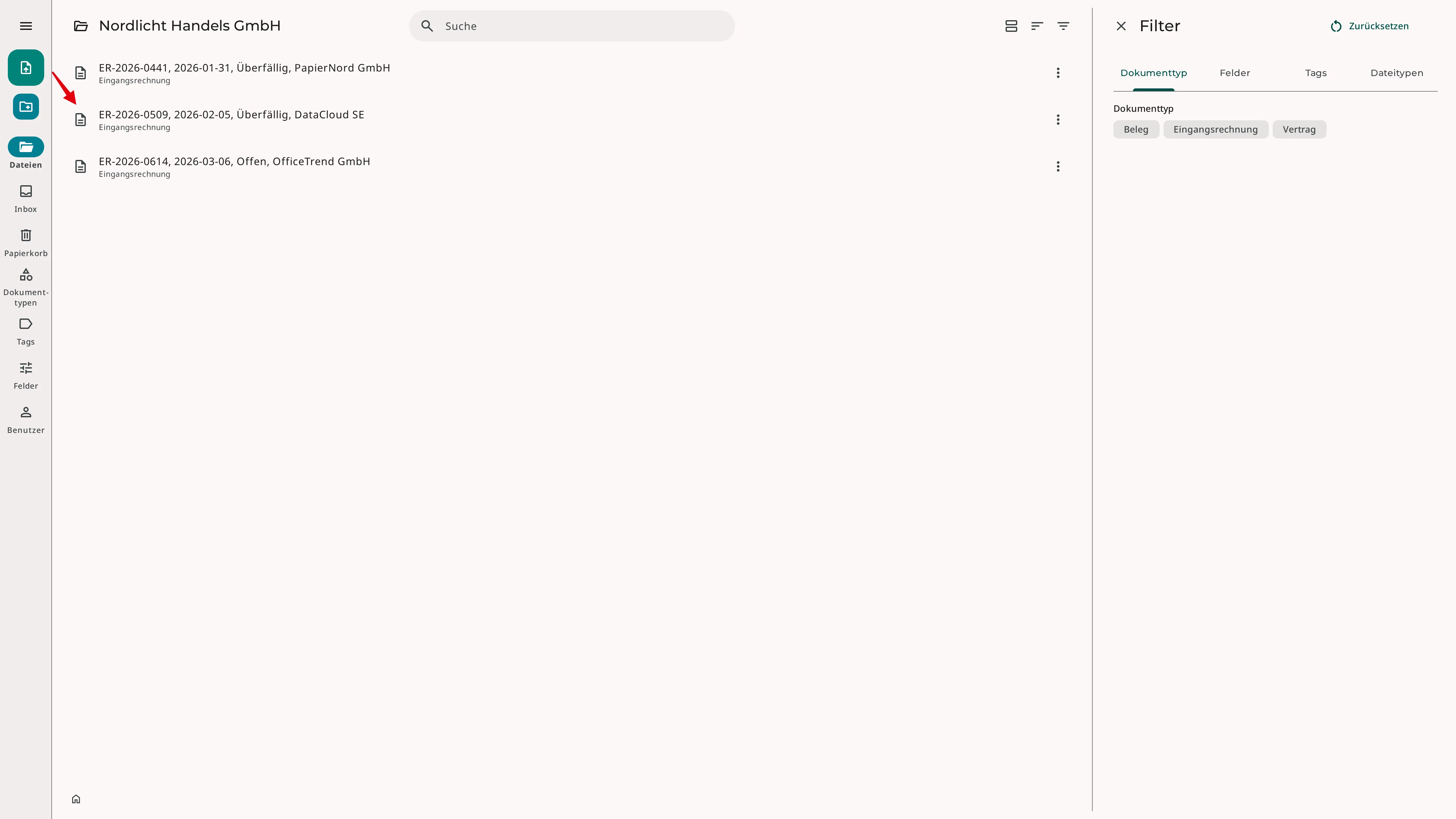
Problem im Alltag
Viele Dokumentenablagen hängen an Dateinamen. Rechnungen, Verträge und Belege erhalten lange Namen, damit sie später wieder auffindbar sind. Das kostet Zeit und funktioniert nur, wenn alle dieselben Regeln kennen und konsequent anwenden.
Sprechende Dateinamen wirken einfach, werden aber schnell zur Fehlerquelle. Ein fehlendes Datum, eine andere Schreibweise oder eine vergessene Kundennummer reichen aus, damit Dokumente später schwer auffindbar sind. In Teams fällt das besonders auf, weil jede Person eigene Namensmuster entwickelt. Mit der Zeit entsteht eine Ablage, die zwar gefüllt ist, aber nicht verlässlich durchsucht werden kann.
Ablauf in SimpleDMS
- Datei unverändert hochladen Du musst den Dateinamen nicht bereinigen, ergänzen oder an ein Namensschema anpassen.
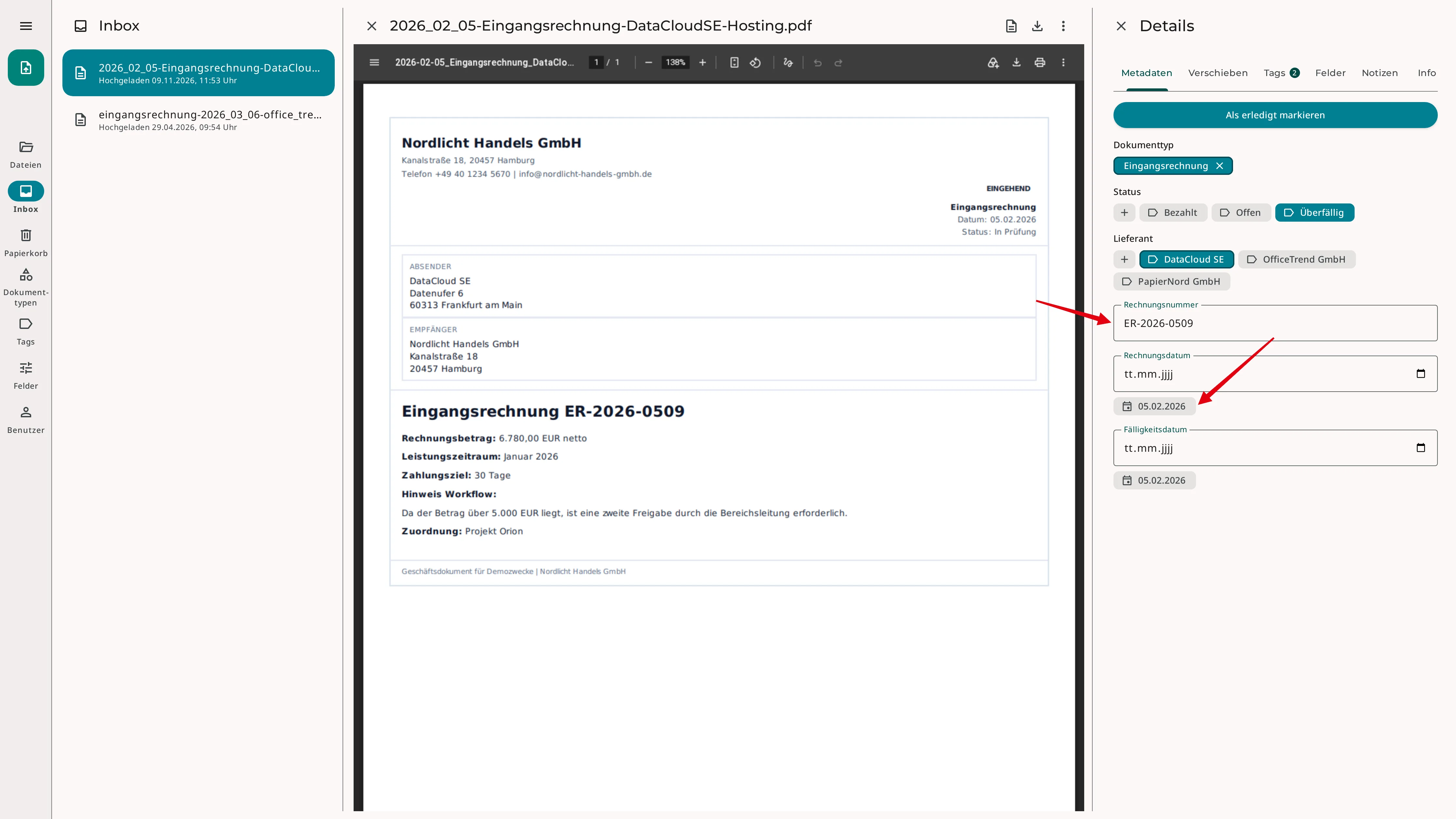
- Dokumenttyp auswählen SimpleDMS erkennt etwa eine Eingangsrechnung und schlägt den Dokumenttyp vor. Du bestätigst ihn oder wählst einen anderen.
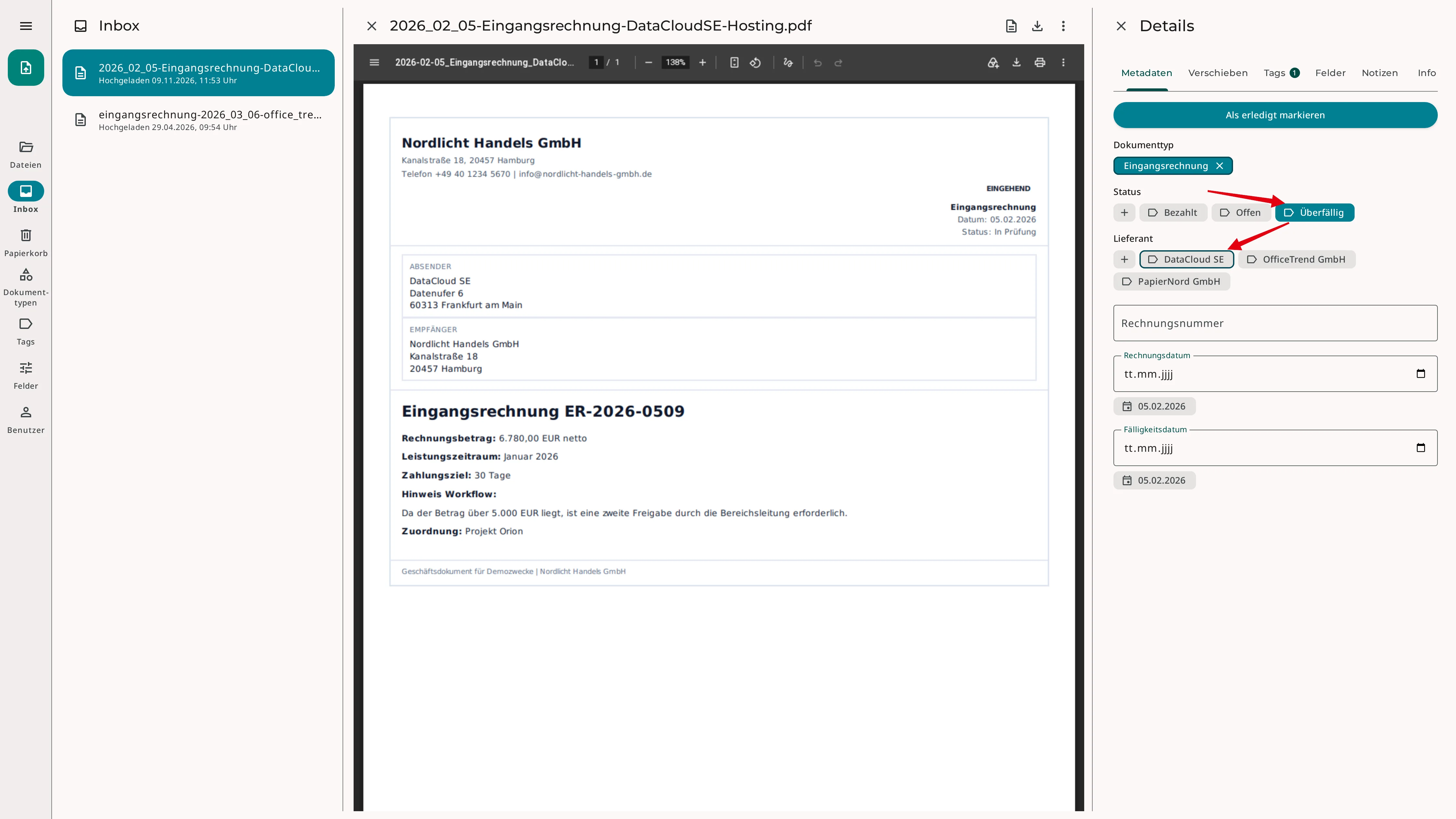
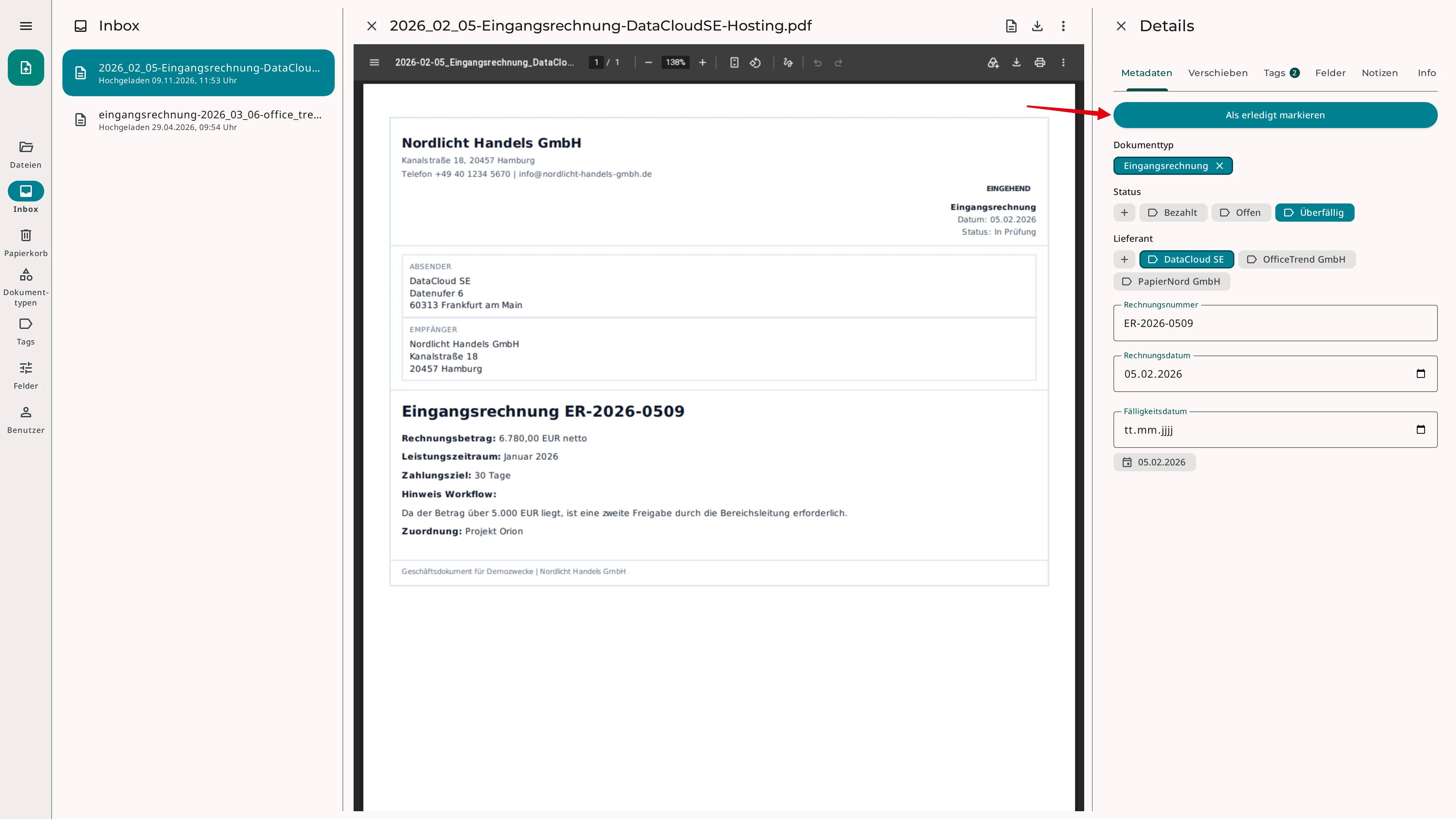
- Metadaten-Vorschläge prüfen Der Dokumenttyp legt fest, welche Metadaten relevant sind. Vorschläge wie Lieferant oder Rechnungsdatum bestätigst du mit einem Klick.
- Als erledigt markieren Sind alle Metadaten erfasst, markierst du das Dokument als erledigt.
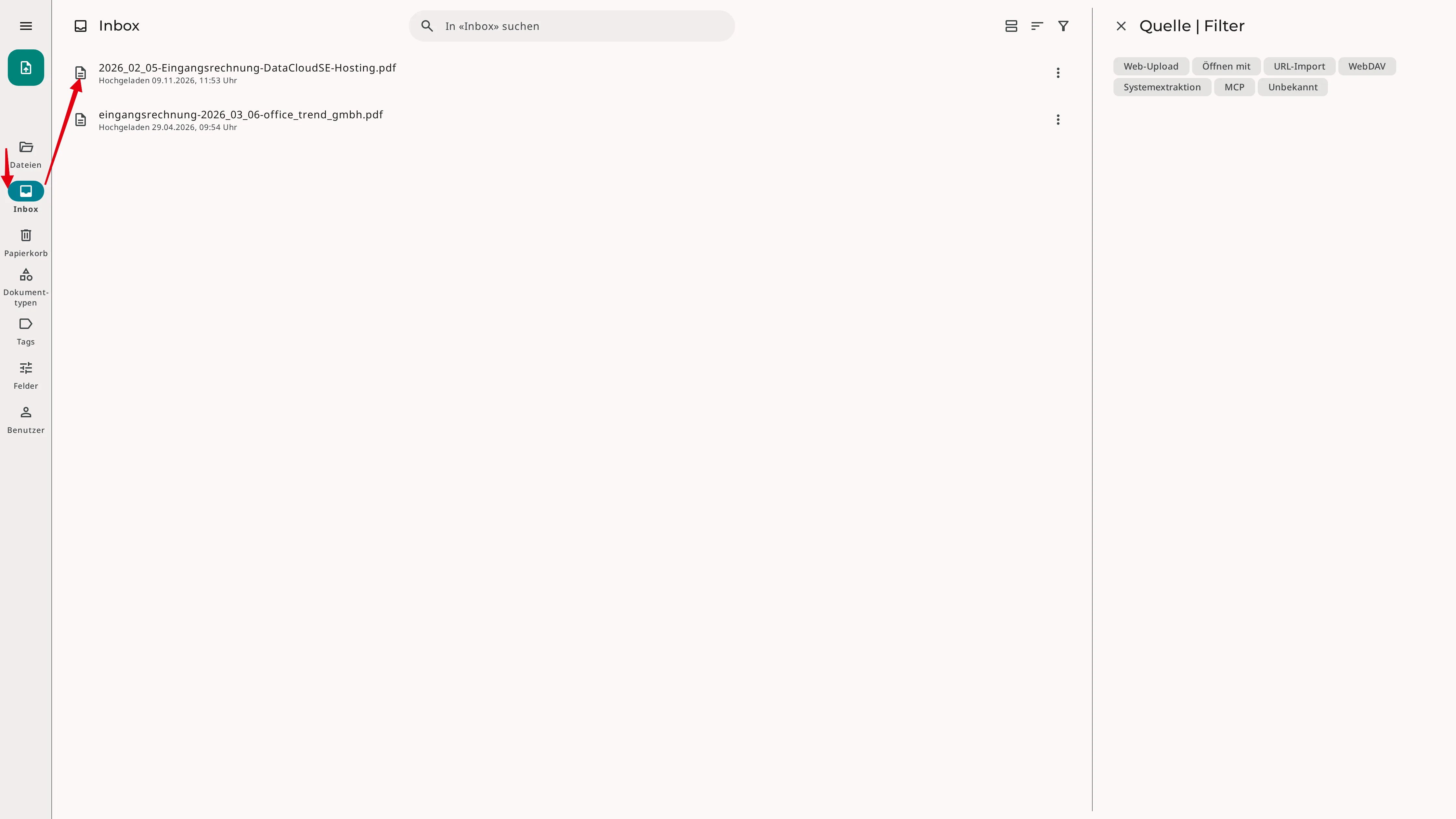
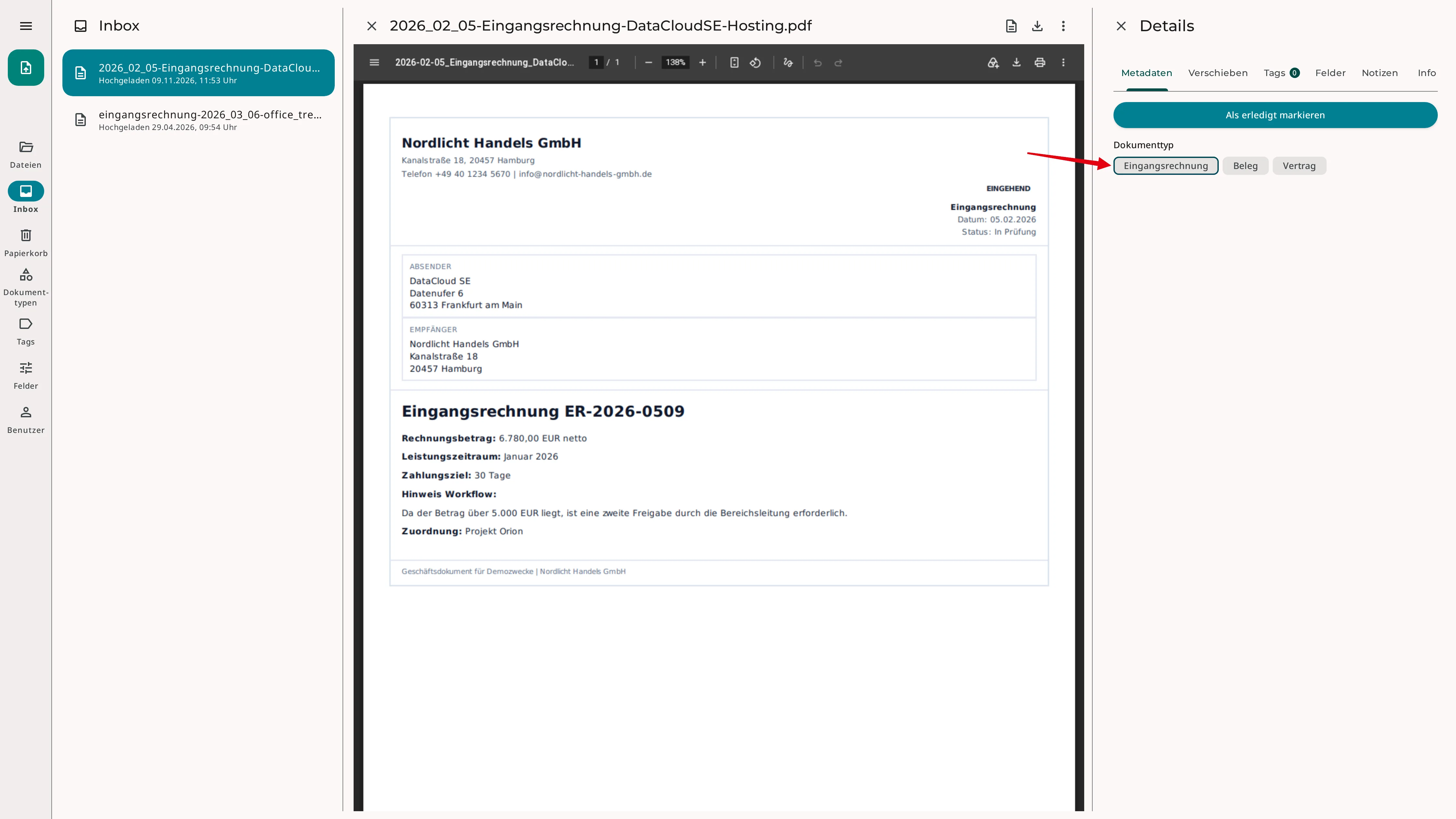
Wie funktioniert das Ganze?
In SimpleDMS sind Dokumenttypen konfigurierbar. Jeder Dokumenttyp wird über Attribute beschrieben, also über Felder und Tag-Gruppen. Einzelne Attribute kennzeichnest du als namensgebend.
Aus den Werten der namensgebenden Attribute leitet SimpleDMS den Namen des Dokuments automatisch ab.
Die Vorschläge im Beispiel entstehen, weil «Eingangsrechnung» als Dokumenttyp und «DataCloud SE» als Tag angelegt sind und beide im Text der Rechnung stehen.
Namensgebend im Beispiel
- Rechnungsnummer
- Rechnungsdatum
- Status
- Lieferant
Nutzen
Konsistente Ablage
Die Ordnung hängt nicht mehr von frei formulierten Dateinamen ab.
Fachliche Suchkriterien
Dokumente lassen sich nach fachlichen Kriterien suchen, filtern und vergleichen.
Weniger Aufwand im Team
Weniger Rückfragen, weniger Umbenennungsarbeit und weniger Risiko, wichtige Dokumente wegen uneinheitlicher Namen zu übersehen.
Weitere Informationen
Inbox & Metadaten-Vorschläge
Neue Dokumente sammeln und mit Vorschlägen gebündelt ablegen.
Mehr erfahrenSo funktioniert SimpleDMS
Wie Dokumenttypen, Tags und Felder die Ablage strukturieren.
Mehr erfahrenWelche Probleme löst SimpleDMS?
Typische Probleme im Dokumentenalltag und wie SimpleDMS sie löst.
Mehr erfahren